
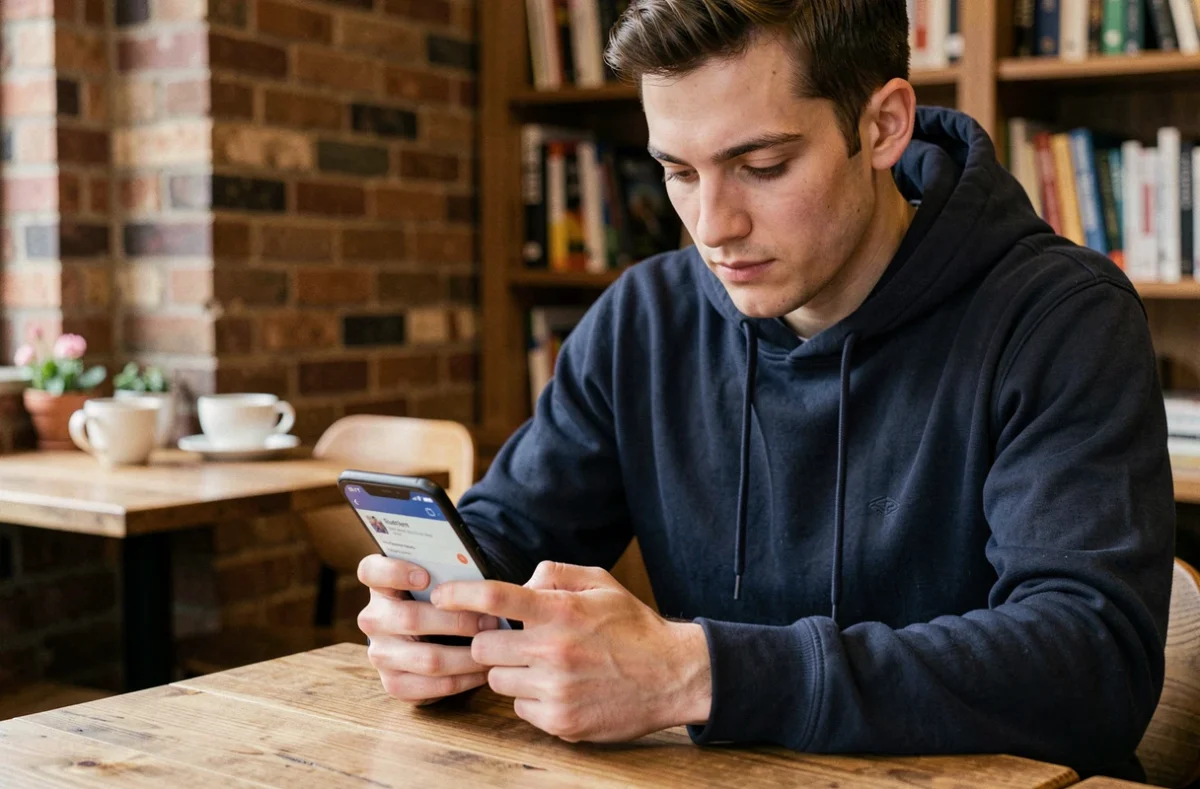
Consulter ses cours, vérifier un emploi du temps ou récupérer un document administratif depuis son téléphone : c’est devenu le réflexe quotidien pour la plupart des étudiants. Avec l’ENT Sigma, la promesse est la même, mais l’expérience mobile reste souvent frustrante. Entre pages qui s’affichent mal, authentification capricieuse et navigation peu lisible sur petit écran, l’accès mobile à ENT Sigma mérite quelques ajustements concrets pour devenir réellement pratique.
Affichage responsive ou application dédiée : ce qui fonctionne vraiment sur ENT Sigma
Vous avez déjà remarqué que certaines pages de l’ENT Sigma s’affichent correctement sur mobile tandis que d’autres débordent de l’écran ? Le portail web ent.sigma-clermont.fr repose sur un affichage dit « responsive », qui adapte la mise en page à la taille de l’écran. En pratique, cette adaptation reste inégale selon les modules.
Les pages de connexion et le tableau de bord principal s’affichent convenablement. Les modules intégrés (emploi du temps, messagerie) posent davantage de problèmes : menus trop petits, texte tronqué, boutons difficiles à atteindre au pouce.
Plusieurs établissements d’enseignement supérieur proposent désormais des applications mobiles unifiées comme Skolengo ou NEO Pocket, qui remplacent l’ancien accès navigateur. Depuis 2023, l’application Skolengo a par exemple remplacé l’ancienne application Mon Bureau Numérique dans la région Grand Est pour centraliser l’accès ENT sur smartphone. Si votre établissement a adopté ce type d’application, elle sera presque toujours plus fluide que le navigateur mobile.
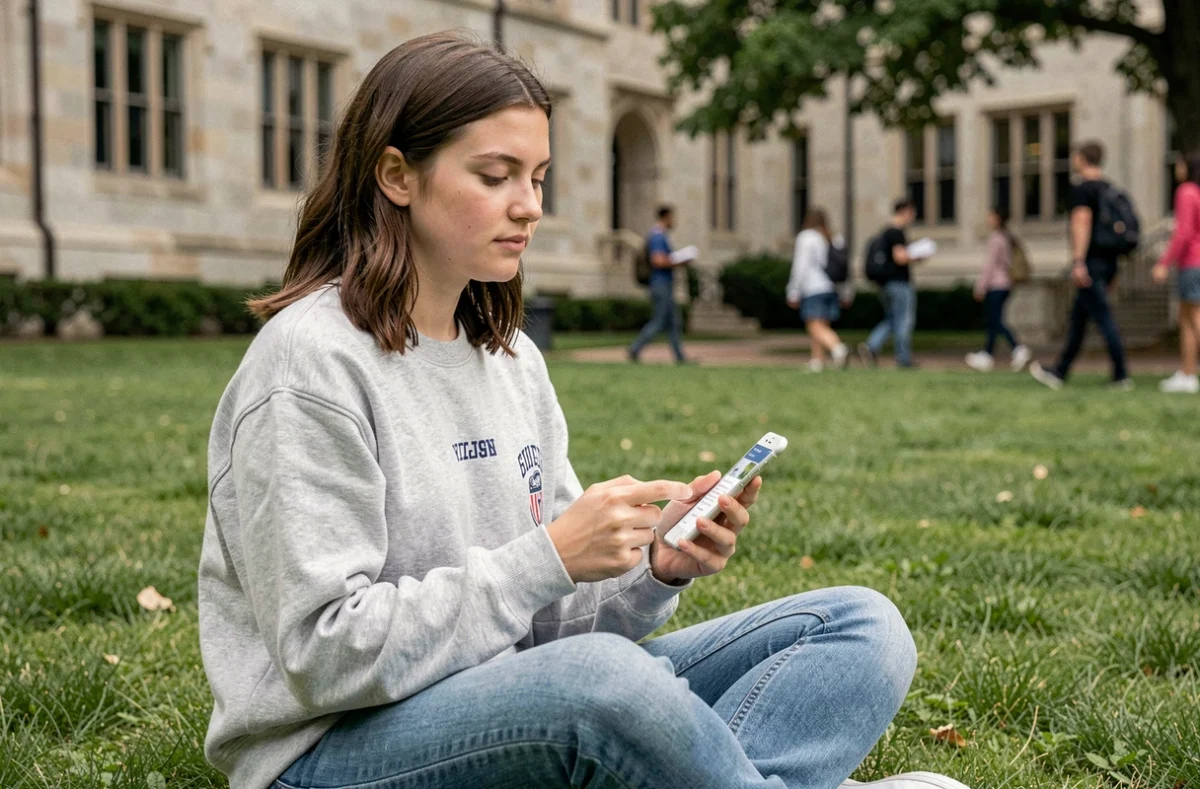
Navigateur mobile ou app native : comment choisir
Si aucune application dédiée n’est proposée pour votre ENT Sigma, le navigateur reste la seule option. Dans ce cas, privilégiez Chrome ou Safari à jour. Firefox mobile gère parfois mal certains formulaires d’authentification liés aux portails universitaires.
Quand une application native existe, elle offre plusieurs avantages concrets :
- Les notifications push signalent directement les nouveaux messages ou modifications d’emploi du temps, sans avoir à ouvrir le portail.
- La session reste active plus longtemps, ce qui évite de retaper ses identifiants plusieurs fois par jour.
- L’interface est conçue pour le tactile, avec des boutons dimensionnés pour le pouce et une navigation par onglets.
EduConnect et authentification mobile sur ENT Sigma
Depuis la rentrée 2024-2025, plusieurs académies et portails ENT ont basculé vers EduConnect comme identifiant unique pour les élèves et les parents. Ce changement concerne d’abord les lycées publics, mais il modifie progressivement les habitudes de connexion sur l’ensemble des ENT, y compris dans l’enseignement supérieur.
Concrètement, EduConnect remplace les anciens comptes ENT séparés par établissement. Un seul couple identifiant/mot de passe donne accès à tous les services numériques de l’académie. Sur mobile, cela simplifie la connexion : plus besoin de mémoriser plusieurs mots de passe selon les plateformes.
Ce que change EduConnect pour l’accès mobile
La page d’authentification EduConnect est bien adaptée aux écrans de smartphones. Le formulaire de connexion est lisible, les champs sont larges et la validation fonctionne sans bug majeur sur les navigateurs récents.
Un point à surveiller : la double authentification peut ralentir l’accès sur mobile. Certains portails demandent une confirmation par SMS ou par code temporaire en plus du mot de passe. Ce mécanisme renforce la sécurité, mais il ajoute une étape à chaque connexion. Vérifiez dans les paramètres de votre compte si vous pouvez enregistrer votre appareil comme « de confiance » pour éviter cette vérification à chaque ouverture.
Réglages mobiles pour un ENT Sigma sans friction au quotidien
Accéder à l’ENT Sigma sur mobile ne se limite pas à taper l’adresse dans le navigateur. Quelques réglages font une vraie différence dans le confort d’utilisation quotidien.
Ajoutez un raccourci sur l’écran d’accueil de votre téléphone. Sur Safari (iPhone), appuyez sur le bouton de partage puis « Sur l’écran d’accueil ». Sur Chrome (Android), allez dans le menu trois points puis « Ajouter à l’écran d’accueil ». Ce raccourci ouvre l’ENT en plein écran, sans barre d’adresse, ce qui ressemble à une application native.
Activez ensuite l’enregistrement du mot de passe dans le gestionnaire intégré de votre téléphone. Cela évite de retaper vos identifiants à chaque session expirée. Sur iPhone, le trousseau iCloud gère cela automatiquement si vous l’autorisez. Sur Android, le gestionnaire de mots de passe Google remplit le même rôle.
Notifications et synchronisation de l’emploi du temps
Si votre ENT Sigma propose un export au format iCal ou un lien de calendrier, utilisez-le. Vous pouvez importer votre emploi du temps directement dans l’application Calendrier de votre téléphone. Ce calendrier se met à jour automatiquement quand un cours est déplacé ou annulé.
Voici les réglages à vérifier pour limiter les irritants :
- Autorisez les notifications du navigateur ou de l’application ENT dans les paramètres du téléphone, sinon aucune alerte ne vous parviendra.
- Désactivez l’économiseur de données si vous constatez que certaines pages de l’ENT ne chargent pas complètement.
- Videz régulièrement le cache du navigateur : un cache saturé provoque des erreurs d’affichage sur les portails ENT, notamment après une mise à jour de la plateforme.

Perte de mot de passe et compte bloqué sur mobile : la marche à suivre
Un mot de passe oublié sur mobile peut vite tourner au blocage complet, surtout si la procédure de réinitialisation n’est pas adaptée au petit écran. Sur ENT Sigma, la page de réinitialisation est accessible via le lien « Forgot your password? » sur la page de connexion (pass.sigma-clermont.fr).
La procédure envoie un lien de réinitialisation par courriel. Ouvrez ce lien directement sur votre téléphone pour que le nouveau mot de passe soit mémorisé par le navigateur mobile que vous utilisez au quotidien. Si vous l’ouvrez sur un ordinateur, le navigateur de votre téléphone ne l’enregistrera pas automatiquement.
En cas de compte bloqué après plusieurs tentatives échouées, le service informatique de l’établissement reste le seul recours. Avant de les contacter, notez le message d’erreur exact affiché à l’écran : cela accélère la résolution du problème.
L’accès mobile à ENT Sigma s’améliore à mesure que les établissements adoptent des applications unifiées et des portails d’authentification comme EduConnect. En attendant une éventuelle application native dédiée, les raccourcis d’écran d’accueil, la synchronisation du calendrier et un gestionnaire de mots de passe bien configuré transforment déjà l’expérience sur smartphone.